FM27 Navigation: Menü, Bookmarks & Shortcuts anpassen
FM27 Navigation erklärt: neue Menüs, Bookmarks, Shortcuts, Kachel-Tausch und Skalierungsmodi – so richtet ihr die Oberfläche in Football Manager 27 ein.
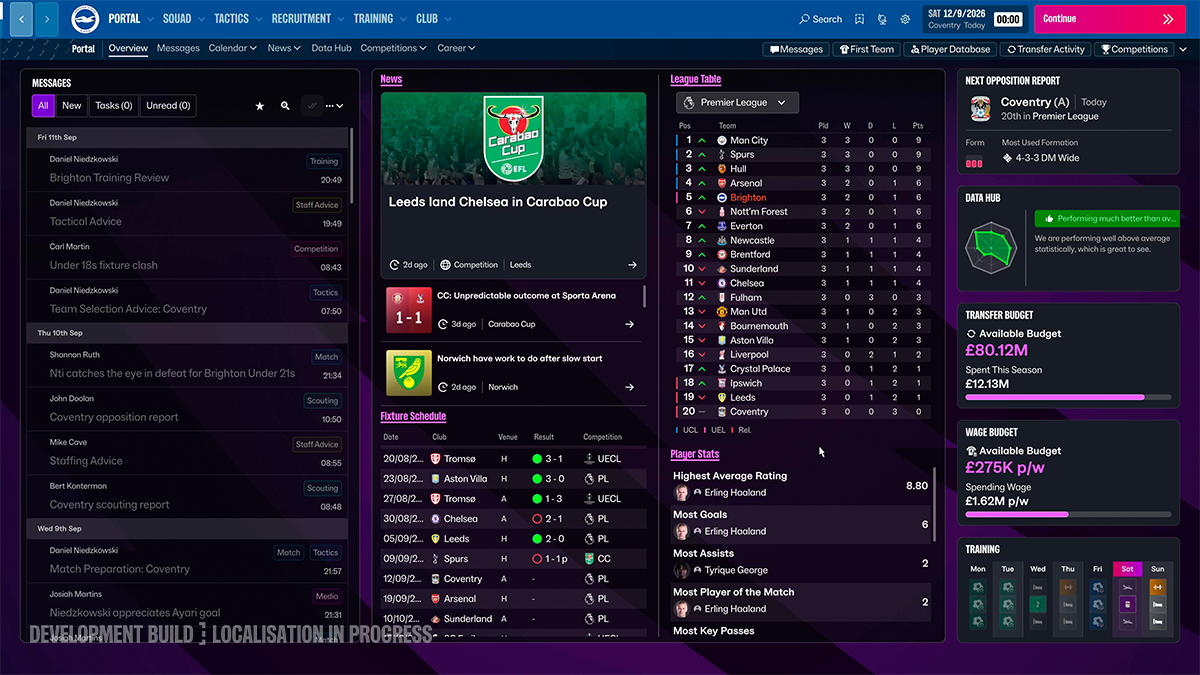
- Die Kacheln sind in FM27 vor allem Infofläche – navigiert wird über die Menüs oben
- Landing-Spots, Shortcuts, Bookmarks und Kachel-Tausch stellt ihr selbst ein
- Skalierungsmodi (Detailliert/Kompakt) gibt es nur ab QHD (1440p)
- Nachrichten sind farbcodiert und lassen sich direkt abarbeiten
Die FM27 Navigation ist die größte Umstellung für Rückkehrer aus FM26: Wo ihr dort vieles über Kacheln geöffnet habt, läuft in Football Manager 27 fast alles über die Menüleisten am oberen Bildschirmrand. Laut dem offiziellen Deep Dive des Entwicklers Sports Interactive sollen so weniger Klicks nötig sein. Dieser Guide zeigt, wie ihr die Oberfläche gleich zu Beginn eurer Karriere einrichtet. Wie ihr den Karrierestart insgesamt angeht, steht in unseren FM27-Einsteiger-Tipps für den Karrierestart; alle weiteren Artikel findet ihr im Hub zu Football Manager 27.
Hinweis vorab: Die Informationen stammen aus dem offiziellen Deep Dive „Clearer Interface & Smoother Navigation“ auf footballmanager.com. Die dort gezeigten Bilder stammen aus einer Entwicklungsversion. Die Menünamen kennen wir nur in englischer Schreibweise, deshalb nennen wir sie hier in Anführungszeichen so, wie sie dort stehen.
Das neue Hauptmenü in FM27
Die primäre Navigationsleiste heißt jetzt „Portal“, „Squad“, „Tactics“, „Recruitment“, „Training“ und „Club“. Laut Entwickler spiegeln die Bereiche die Kernaufgaben eines Managers wider. Ein Klick auf „Squad“ bringt euch zunächst direkt zu eurem Kader, „Tactics“ direkt zur Taktik und „Training“ direkt zum Training.
Die Kacheln auf den Bildschirmen dienen dagegen in erster Linie der Information. In FM26 hatten sie beide Aufgaben: Infos anzeigen und Navigation. Wer also wie früher auf eine Kachel klickt, um irgendwohin zu kommen, sollte stattdessen zuerst die Leiste oben probieren.
Sekundärmenü und Kontrollleiste nutzen
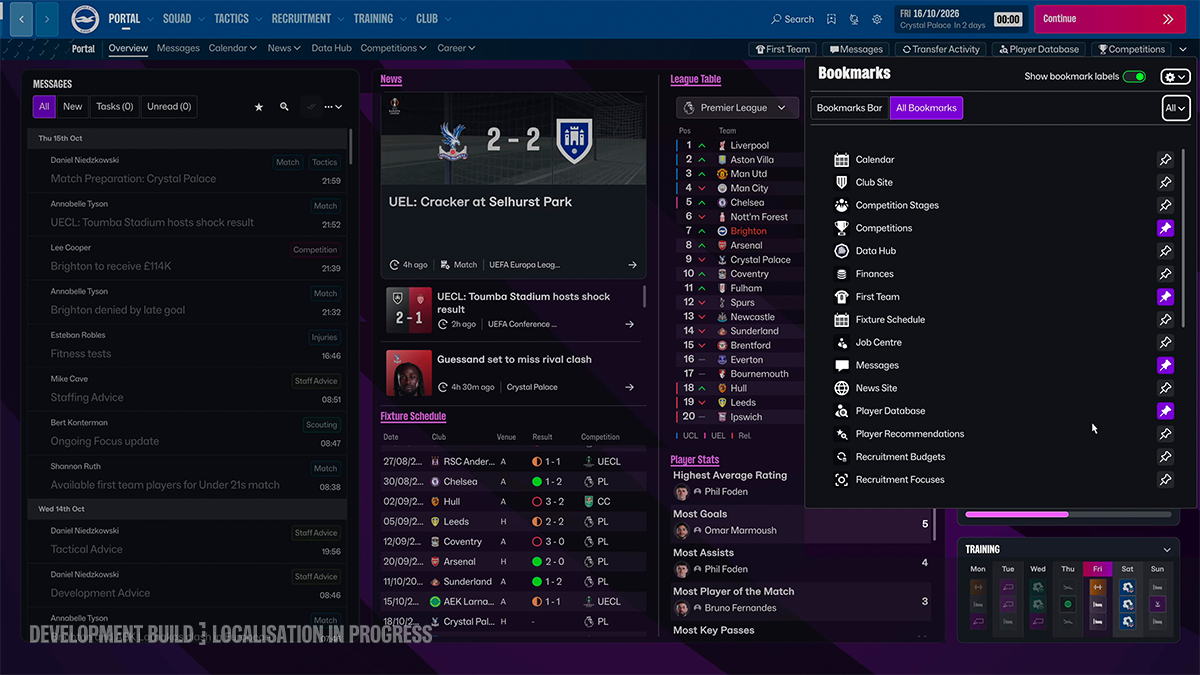
Unter dem Hauptmenü sitzt die sekundäre Navigation. Die meisten Einträge in beiden Leisten haben Dropdown-Menüs. Das Squad-Dropdown enthält laut Entwickler unter anderem die Übersicht, das erste Team, das Jugendteam, Dynamics und Leihen – manche davon mit eigenen Untermenüs.
Neu ist außerdem eine Kontrollleiste am oberen Rand jedes Hauptbereichs, die wichtige Aktionen bündelt. In „Squad“ kann das etwa eine Teambesprechung oder das Delegieren von Aufgaben sein. In „Recruitment“ nennt der Entwickler den Rat eurer Mitarbeiter, Budgets, einen Recruitment-Fokus, Scouting-Reichweite und -Budget sowie das Delegieren von Aufgaben. Außerdem wurde der Umschalter wieder eingeführt, mit dem ihr zwischen Bildschirmen desselben Bereichs wechselt, ohne zur Übersicht zurückzugehen.
Landing-Spots: Wohin euch jeder Menüpunkt führt
In den „Preferences“ gibt es eine Einstellung, mit der ihr festlegt, welcher Bildschirm zuerst erscheint, wenn ihr einen Punkt der Hauptleiste anklickt. Das Beispiel des Entwicklers: Bei „Squad“ landet ihr direkt im ersten Team statt in der Übersicht. Wer vor allem Transfers jagt, kann das Gleiche für „Recruitment“ einstellen und spart sich bei jedem Aufruf einen Klick.
Shortcuts und Bookmarks einrichten
Tastenkürzel lassen sich in FM27 wieder frei belegen – die Option steckt ebenfalls in den Preferences. Das kommt allen entgegen, die ihre Handgriffe aus älteren Teilen gewohnt sind.
Bookmarks gab es schon in FM26, in FM27 wurden sie ausgebaut. Ihr könnt Bildschirme anpinnen, die Lesezeichen tragen jetzt Textbeschriftungen statt nur Symbole, und ihr könnt ihre Reihenfolge per Drag-and-drop ändern. Das lohnt sich, wenn ihr in verschiedenen Saisonphasen unterschiedliche Bereiche braucht – etwa Fixture Schedule und Finanzen im Alltag, Player Database und Recruitment-Budgets im Transferfenster.
Kacheln tauschen und Nachrichten nutzen
Ausgewählte Kacheln besitzen ein Dropdown, mit dem ihr sie gegen eine andere Kachel derselben Größe tauschen könnt. Auf der „Recruitment“-Seite erscheint standardmäßig eine „Transfer Window“-Kachel, die sich laut Entwickler unter anderem durch Partnervereine oder eure Transferhistorie ersetzen lässt. Der Kachel-Tausch funktioniert auch im Matchday-Interface.
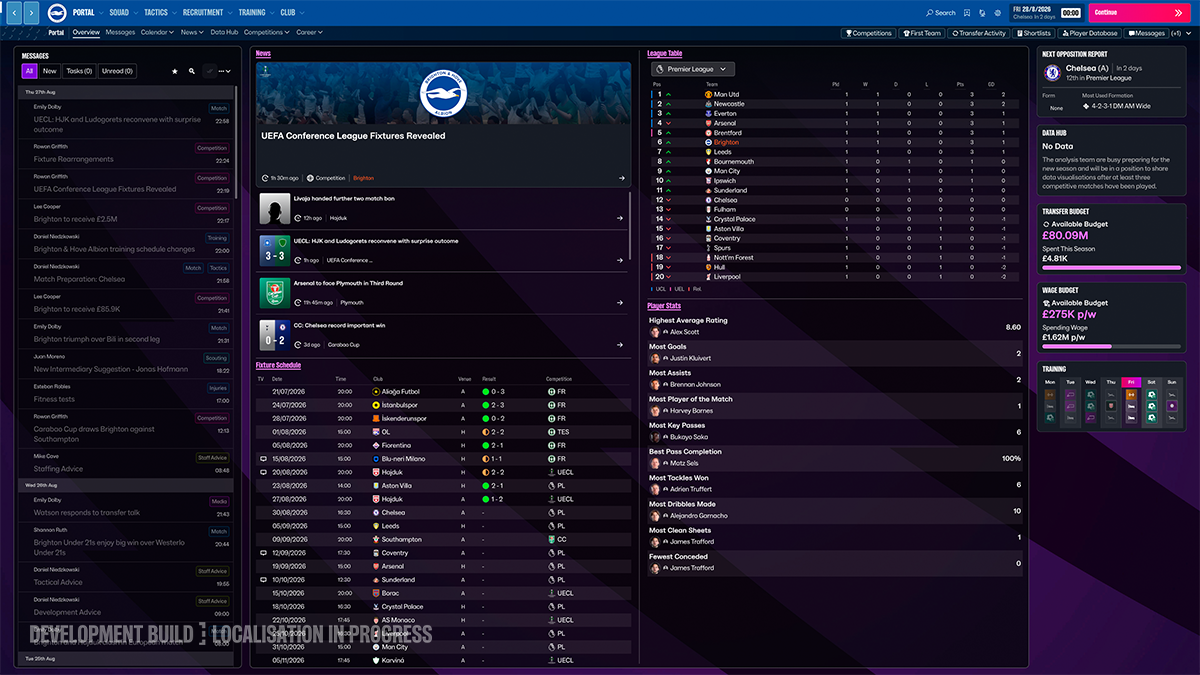
Auch die Nachrichten wurden überarbeitet: Sie sind nach Thema farbcodiert, ein Scouting-Bericht steckt direkt in der Nachricht, und mehrere Transferangebote für denselben Spieler erscheinen gebündelt in einer Meldung. Aktionen wie Angebote oder Scout-Berichte könnt ihr laut Entwickler gleich in der Nachricht erledigen. Zusätzlich gibt es mehr Tooltips, zum Beispiel bei Attributsbeschreibungen oder Medizinberichten.
Skalierung für QHD, 4K und Ultrawide
In den Preferences findet ihr drei Skalierungsmodi: „Default“, „Detailed“ und „Condensed“. Eure erste FM27-Karriere startet im Default, bei dem die UI-Elemente größer ausfallen. „Detailed“ und „Condensed“ laden unterschiedlich viele Zusatzinformationen auf den Bildschirm. Wichtig: Laut Entwickler sind diese Skalierungsmodi nur auf QHD- oder 4K-Monitoren (ab 1440p) verfügbar. Ultrawide-Monitore werden unterstützt, Tabellen skalieren dort so, dass möglichst viele Spalten sichtbar sind. Kombinieren lässt sich das mit benutzerdefinierten Ansichten (Custom Views).
FM27 Oberfläche einrichten: So geht ihr vor
- 1Preferences öffnenÖffnet die Preferences und verschafft euch einen Überblick über Navigation, Shortcuts und Skalierung.1 Min.
- 2Landing-Spots festlegenWählt für jeden Punkt der Hauptleiste, auf welchem Bildschirm ihr landen wollt, z. B. erstes Team statt Squad-Übersicht.2 Min.
- 3Shortcuts anpassenBelegt die Tastenkürzel nach euren Gewohnheiten neu.3 Min.
- 4Bookmarks pinnenPinnt häufig genutzte Bildschirme, aktiviert die Textbeschriftungen und sortiert die Leiste per Drag-and-drop.3 Min.
- 5Kacheln tauschenNutzt das Dropdown an passenden Kacheln, um z. B. im Recruitment die Transfer-Window-Kachel zu ersetzen.2 Min.
- 6Skalierung wählenAuf QHD- oder 4K-Monitoren wählt ihr zwischen Default, Detailed und Condensed.1 Min.
Was bei der Oberfläche noch offen ist
Der Entwickler weist darauf hin, dass das gezeigte Material aus einer Entwicklungsversion stammt und dass Feinschliff und Optimierung weitergingen; die Richtung des Interfaces soll sich aber kaum ändern. Seit dem Release am 10. November 2026 solltet ihr deshalb im eigenen Spiel prüfen, ob Menünamen oder Positionen im Detail abweichen. Auch eine perfekte Optimierung für jedes denkbare Setup versprechen die Entwickler nicht.
Mehr zu den Neuerungen findet ihr auf der offiziellen Feature-Seite und in den offiziellen Tutorials.
Häufige Fragen
Wie ändere ich in FM27 die Tastenkürzel?
In den Preferences könnt ihr die Shortcuts wieder frei belegen. Das hat der Entwickler im Deep Dive zur Oberfläche bestätigt.
Warum fehlen in meinem FM27 die Skalierungsmodi Detailed und Condensed?
Laut Entwickler gibt es die Skalierungsmodi nur auf QHD- oder 4K-Monitoren, also ab 1440p. Bei niedrigerer Auflösung bleibt nur die Standardansicht.
Kann ich Kacheln in FM27 austauschen?
Ja, bei ausgewählten Kacheln gibt es ein Dropdown zum Tausch gegen eine andere Kachel derselben Größe, etwa im Portal, im Recruitment und im Matchday-Interface.
Wie lege ich fest, welcher Bildschirm beim Klick auf Squad erscheint?
In den Preferences stellt ihr den Landing-Spot jedes Hauptmenüpunkts ein, zum Beispiel erstes Team statt Übersicht.
Unterstützt FM27 Ultrawide-Monitore?
Ja. Laut Entwickler erscheint die Unterstützung automatisch, und Tabellen zeigen dort so viele Spalten wie möglich.
Offizielle Quellen
Lena schreibt Guides und Komplettlösungen. Sie spielt jede beschriebene Passage selbst und gleicht Fundorte, Bosse und Belohnungen mit den offiziellen Angaben ab.