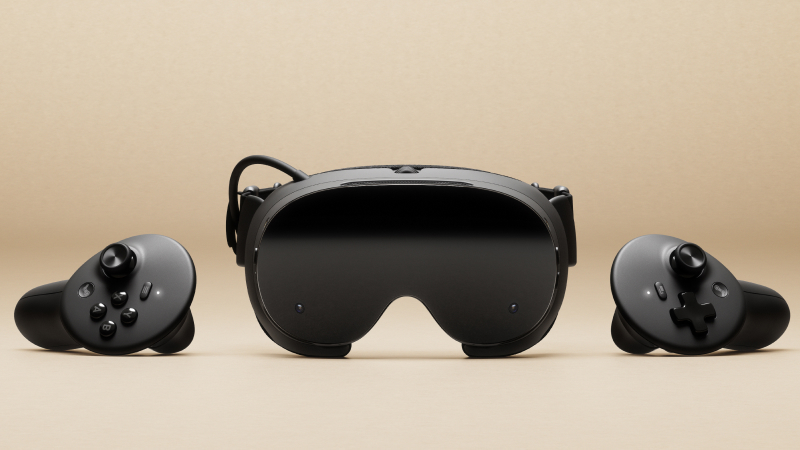
Steam Controller einrichten: Gyro, Trackpads & Grip Sense
Steam Controller einrichten: So nutzt ihr Steam Input, Trackpads, Gyro mit Grip Sense und die Rückseitentasten – inklusive Puck, Akku und Fehlerlösungen.

- Alles läuft über Steam Input und ist pro Spiel einstellbar
- Gyro am besten per Grip Sense aktivieren und moderat starten
- Trackpads ersetzen die Maus in Strategie- und Aufbauspielen
- Außerhalb von Steam fehlen Trackpads, Gyro und Rückseitentasten oft
Wer den neuen Valve-Controller zum ersten Mal in der Hand hat, fragt sich schnell: Steam Controller einrichten – wo fange ich an, und was bringen Trackpads, Gyro und Grip Sense wirklich? Dieser Guide führt euch in sinnvoller Reihenfolge durch die wichtigsten Einstellungen. Alles Wesentliche läuft über Steam Input, die Controller-Konfiguration von Steam, und ist pro Spiel anpassbar.
Zur Einordnung: Der Steam Controller erschien am 4. Mai 2026 zum Einführungspreis von 99 US-Dollar. Laut Wikipedia läuft er unter Windows, macOS, Linux/SteamOS und auf Steam-Link-Geräten. Ob er auch auf Handy, Mac und Co. funktioniert, haben wir bereits im Beitrag Steam Controller: Kompatibilität mit PC, Mac, Linux und Handy erklärt. Hier geht es um die Praxis.

Steam Controller im Überblick: Das steckt drin
Bevor ihr Tasten umlegt, lohnt ein Blick auf die Hardware. Die folgende Tabelle fasst zusammen, was Wikipedia und die Steam-Seite zum Controller nennen.
| Merkmal | Angabe |
|---|---|
| Erscheinungstermin | 4. Mai 2026 |
| Preis zum Start | 99 US-Dollar (laut Wikipedia 99 Euro in Europa) |
| Sticks | Zwei klickbare Analogsticks mit kapazitiver Berührungserkennung |
| Trackpads | Zwei druckempfindliche Haptik-Trackpads unter den Sticks |
| Sensoren | 6-Achsen-IMU, kapazitive Grip-Sense-Zonen |
| Tasten | 20, davon vier auf der Rückseite (L4, L5, R4, R5) |
| Akku | 8,39 Wh, laut Valve über 35 Stunden |
| Gewicht | 292 Gramm |
| Verbindung | 2,4-GHz-Puck, Bluetooth, USB-C |
Wikipedia nennt außerdem TMR-Sensoren in den Sticks, die Drift verringern sollen; diese Angabe ist dort allerdings als nicht belegt markiert, deshalb behandeln wir sie als unbestätigt.
Steam Controller einrichten: Verbindung und Puck
Die Standardverbindung ist ein 2,4-GHz-Funkempfänger, der sogenannte Puck. Er wird per USB-C an den Rechner gesteckt und dient zugleich als magnetische Ladestation. Valve gibt rund 8 Millisekunden Latenz an; ein Puck kann laut Berichten mehrere Controller bedienen (bis zu vier). Alternativ geht Bluetooth, das aber höhere Latenz hat, oder ein USB-C-Kabel für kabelgebundenes Spielen.
Der Akku hat 8,39 Wh und ist laut Valve für mehr als 35 Stunden Spielzeit ausgelegt. Starke Haptik-Nutzung und das Tracking mit der Steam Frame verkürzen die Laufzeit. Aufgeladen wird über den Puck oder per USB-C.
Wichtig: Controller und Puck enthalten Magnete. Räumt metallische Gegenstände vom Schreibtisch, bevor ihr beides verbindet.
Steam Input: Die Basis jeder Konfiguration
Steam erkennt den Controller und öffnet die Steam-Input-Konfiguration. Jede Eingabe lässt sich neu belegen – Sticks, Trackpads, Gyro, Grip Sense und die Rückseitentasten. Für viele Spiele stehen Community-Konfigurationen bereit, die ihr übernehmen oder anpassen könnt. Laut Tests stammen viele davon aus der Steam-Deck-Community.
- Verbindet den Controller und startet Steam.
- Prüft in den Steam-Einstellungen im Bereich Controller, ob ein Firmware-Update angeboten wird (Menünamen können je nach Steam-Version abweichen).
- Öffnet die Eigenschaften eures Spiels und seht nach, ob Steam Input aktiv ist. Bei Spielen mit nativer Controller-Unterstützung kann es sinnvoll sein, die Einstellung umzuschalten.
- Wählt eine Community-Konfiguration oder startet mit der Standardbelegung.
Konfigurationen gelten pro Spiel. Was im Shooter funktioniert, wird im Strategiespiel nicht automatisch übernommen.
Außerhalb von Steam wird es komplizierter: Laut einem Test erkennen Launcher wie die Xbox-App die Trackpads, das Gyro und die Rückseitentasten womöglich nicht. Ein Workaround ist, das Spiel als Nicht-Steam-Spiel in Steam hinzuzufügen.

Trackpads: Maus, Menüs und Radialmenüs
Unter den Sticks sitzen zwei druckempfindliche Haptik-Trackpads. Laut Valve eignen sie sich als Mausersatz für PC-Spiele, die eine Maus verlangen. In Tests werden sie außerdem für Menüs und Radialmenüs gelobt, die Klickstärke ist laut Spezifikation einstellbar.
- Mausmodus: Ideal für Strategie, Aufbauspiele und Desktop-Bedienung.
- Radial- oder Touchmenü: Praktisch für Inventare und Hotkeys, wenn Sticks und Tasten belegt sind.
- Joystick- oder D-Pad-Emulation: Nützlich, wenn ein Spiel nur Controller-Eingaben kennt.
Die Modusnamen kennt ihr eventuell vom ersten Steam Controller; die genauen deutschen Bezeichnungen im neuen Konfigurator haben wir nicht überprüft.
Gyro und Grip Sense richtig kombinieren
Der Controller hat einen 6-Achsen-Sensor (Beschleunigung und Gyroskop). Gyro-Zielen eignet sich für Shooter, weil ihr grob mit dem Stick und fein mit der Handbewegung zielt. Damit der Controller nicht ständig mitzielt, helfen die beiden kapazitiven Grip-Sense-Zonen an den Griffen: Sie erkennen, ob ihr fest zugreift, und können das Gyro ein- oder ausschalten oder als normale Taste belegt werden.
- Aktiviert den Gyro-Modus in der Steam-Input-Konfiguration eures Spiels.
- Legt die Aktivierung auf Grip Sense oder auf die Berührung eines Sticks.
- Startet mit moderater Empfindlichkeit und erhöht sie schrittweise.
- Senkt bei Bedarf die Gyro-Totzone, um feiner zu zielen.
Ein Test warnt, dass Grip Sense bei sehr festem Griff versehentlich auslösen kann. Dann hilft es, die Schwellenwerte anzupassen.
Rückseitentasten und Standard-Belegung
Hinzu kommen vier frei belegbare Tasten auf der Rückseite (L4, L5, R4, R5). Die unteren beiden liegen nah an Ring- und kleinem Finger und werden schnell unabsichtlich gedrückt. Bewährt sind Aktionen, die nicht schaden: eine Nachlade-Alternative, Springen oder Ducken. Insgesamt hat der Controller laut Wikipedia 20 Tasten, darunter A/B/X/Y, D-Pad, L1/R1, analoge Trigger L2/R2, View, Menü, Steam und Quick Access.
Welche Konfiguration passt zu welchem Spielgenre?
Es gibt keine Einheitsbelegung, aber ein paar Ausgangspunkte helfen beim Start:
- Shooter: Sticks für Bewegung und Grobzielen, Gyro per Grip Sense für feine Korrekturen, Rückseitentasten für Springen oder Gleiten.
- Strategie und Aufbau: Rechtes Trackpad als Maus, linkes Trackpad für Kamera oder Hotkey-Menü, Trigger für Klicks.
- Actionspiele und Rollenspiele: Standardbelegung beibehalten, Rückseitentasten für Heilung und Ausweichen nutzen.
- Plattformer und Rennspiele: Meist reicht die Standardbelegung; Gyro bei Rennspielen höchstens zum Lenken testen.
Speichert gelungene Belegungen unter eigenem Namen. Laut Tests lassen sich Konfigurationen in Steam teilen, sodass ihr Varianten ausprobieren und bei Bedarf zurückwechseln könnt.
Lohnt sich der Steam Controller für euch?
Das hängt davon ab, wie ihr spielt. Wer überwiegend auf dem PC und in Steam unterwegs ist, bekommt mit Trackpads, Gyro und Rückseitentasten viel Spielraum. Wer Spiele außerhalb von Steam startet oder an Konsolen spielen will, stößt auf Grenzen. Zur Verfügbarkeit berichten Tests von knappen Beständen und Reservierungen beim Start; schaut daher im Steam-Shop nach, was aktuell lieferbar ist, und zahlt keine überhöhten Wiederverkaufspreise.
Zur Haltbarkeit: Laut Wikipedia ist der Controller mit einem T6-Torx-Schraubendreher zu öffnen und ohne Klebstoff aufgebaut. Valve hat außerdem CAD-Dateien für Controller und Puck veröffentlicht. Das ist für Bastler interessant, für die Einrichtung aber nicht nötig.
Typische Probleme und Lösungen
- Spiel erkennt Trackpads nicht: Fügt es als Nicht-Steam-Spiel hinzu oder startet es über Steam.
- Gyro driftet oder zielt von selbst: Aktivierung auf Grip Sense legen und Totzone prüfen.
- Verbindung bricht ab: Puck an einen anderen USB-Port stecken, Metall und Funkstörer in der Nähe entfernen, Firmware prüfen.
- Konsole: Eine Nutzung an PlayStation, Xbox oder Switch ist nicht belegt – Valve beschreibt den Controller als passend für alles, was Steam ausführt.
Fazit
Der Steam Controller zeigt seine Stärken erst mit Steam Input: Gyro mit Grip Sense für Shooter, Trackpads für Maus und Menüs, Rückseitentasten für zusätzliche Aktionen. Fangt mit einer Community-Konfiguration an und feilt dann Spiel für Spiel nach. Weitere Plattform-Infos findet ihr in unserem Steam-Hub. Hinweis: Die Menünamen in Steam ändern sich gelegentlich, deshalb haben wir sie bewusst allgemein gehalten.
Steam Controller in 5 Schritten einrichten
- 1Puck anschließenSteckt den Puck per USB-C an den Rechner und verbindet den Controller; entfernt vorher Metall aus der Nähe der Magnete.2 Min.
- 2Steam starten und Firmware prüfenÖffnet Steam und seht in den Controller-Einstellungen nach, ob ein Firmware-Update bereitsteht.3 Min.
- 3Steam Input pro Spiel prüfenKontrolliert in den Spieleeigenschaften, ob Steam Input aktiv ist, und wählt eine Community-Konfiguration oder die Standardbelegung.2 Min.
- 4Trackpads und Gyro festlegenBelegt die Trackpads als Maus oder Menü und aktiviert das Gyro per Grip Sense mit moderater Empfindlichkeit.5 Min.
- 5Rückseitentasten belegen und testenWeist L4, L5, R4 und R5 sinnvolle Aktionen zu und testet die Belegung im Spiel; passt die Schwellenwerte bei Fehlauslösungen an.5 Min.
Häufige Fragen
Wie richte ich den Steam Controller ein?
Verbindet ihn über den Puck, Bluetooth oder USB-C mit dem Rechner, startet Steam und konfiguriert Belegung, Trackpads und Gyro pro Spiel in Steam Input.
Wie aktiviere ich Gyro am Steam Controller?
Aktiviert das Gyro in der Steam-Input-Konfiguration des Spiels und legt es am besten auf Grip Sense oder die Stick-Berührung, damit es nur bei Bedarf zielt.
Was ist Grip Sense?
Grip Sense sind kapazitive Zonen an den Griffen, die erkennen, ob ihr fest zupackt. Sie können das Gyro schalten oder als normale Taste belegt werden.
Funktioniert der Steam Controller außerhalb von Steam?
Eingeschränkt: Launcher wie die Xbox-App erkennen Trackpads, Gyro und Rückseitentasten womöglich nicht. Als Nicht-Steam-Spiel in Steam hinzugefügt, klappt es besser.
Wie lange hält der Akku?
Valve nennt mehr als 35 Stunden Spielzeit. Starke Haptik und Steam-Frame-Tracking verkürzen die Laufzeit.
Offizielle Quellen
Lena schreibt Guides und Komplettlösungen. Sie spielt jede beschriebene Passage selbst und gleicht Fundorte, Bosse und Belohnungen mit den offiziellen Angaben ab.