Steam Machine einrichten: Erststart, Display & Desktop
Steam Machine einrichten: So klappt der Erststart mit Controller, Display, microSD und Desktop-Modus – alle Schritte laut Valves Support im Überblick.
- Für den Erststart braucht ihr ein Gamepad oder Maus und Tastatur
- Gaming Mode nutzt standardmäßig 1080p und unterstützt nur ein Display
- microSD-Karten müssen vor der Nutzung formatiert werden (UHS-I, Class 3 oder besser)
- Den Desktop erreicht ihr über Steam-Menü > Power > Switch to Desktop
Die Steam Machine einrichten geht laut Valve in wenigen Minuten: Beim ersten Start führt euch das Gerät selbst durch die Einrichtung und fragt nach Controller, Netzwerk und Steam-Login. Damit dabei nichts hakt, lohnt sich ein kurzer Blick auf die Details, die der offizielle Steam Support dazu nennt. Dieser Guide fasst sie für euch zusammen – von der Platzierung über Display-Einstellungen bis zum Desktop-Modus.

Vor dem Erststart: Das braucht ihr
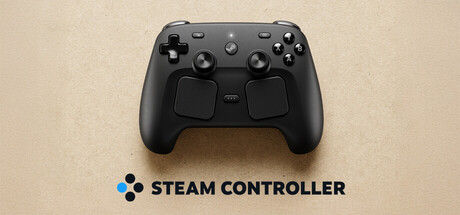
Valve schreibt ausdrücklich: Für die Ersteinrichtung ist ein Gamepad oder eine Maus mit Tastatur nötig. Habt ihr einen Steam Controller dabei (oder schon einen zu Hause), steckt ihn vor dem Start mit dem mitgelieferten Kabel in einen der vorderen USB-Anschlüsse der Machine. Im Setup werdet ihr dann gefragt, ob der Controller mit dem internen Funkadapter gekoppelt werden soll.
Nutzt ihr ein Gamepad eines anderen Herstellers, steckt es einfach in einen USB-Port, um durch die Einrichtung zu navigieren. Per Bluetooth koppelt ihr es laut Support erst nach dem Setup. Wie ihr euren Steam Controller anschließend anpasst, erklären wir in unserem Guide zum Steam Controller mit Gyro, Trackpads und Grip Sense.
Steam Machine einrichten in 6 Schritten
- 1Platz und Anschlüsse wählenStellt die Machine frei auf, mit Abstand zu allen Seiten und nicht auf Teppich. Verbindet das Display per HDMI 2.0 oder DisplayPort 1.4 und schließt Strom an.5 Min.
- 2Controller bereithaltenSteckt einen Steam Controller mit dem Kabel in einen vorderen USB-Port. Alternativ geht ein anderes Gamepad per USB oder Maus und Tastatur.1 Min.
- 3Setup-Assistenten durchlaufenBeim ersten Start verbindet ihr den Controller, wählt euer Netzwerk und meldet euch bei Steam an.5 Min.
- 4Updates installierenPrüft Settings > System > Hardware Updates und Software Updates sowie Settings > Controller auf neue Versionen.10 Min.
- 5Display und Speicher anpassenStellt unter Settings > Display Auflösung und HDR ein und formatiert bei Bedarf eine microSD-Karte unter Settings > Storage.5 Min.
- 6Desktop-Modus testenWechselt über Steam-Menü > Power > Switch to Desktop und kehrt mit „Return to Gaming Mode“ zurück.3 Min.
Platzierung und Anschlüsse
Stellt die Steam Machine nicht in einen geschlossenen Raum. Valve empfiehlt, auf allen Seiten einige Zentimeter Platz zu lassen und mindestens eine Seite offen zu halten, etwa im Fernsehschrank. Auf Teppich oder ähnlichen Untergründen sollte das Gerät nicht stehen, weil es sonst überhitzen kann. Funkstörquellen wie Router oder schlecht abgeschirmte USB-3-Laufwerke in der Nähe können außerdem die Verbindung von Machine und Controller verschlechtern.
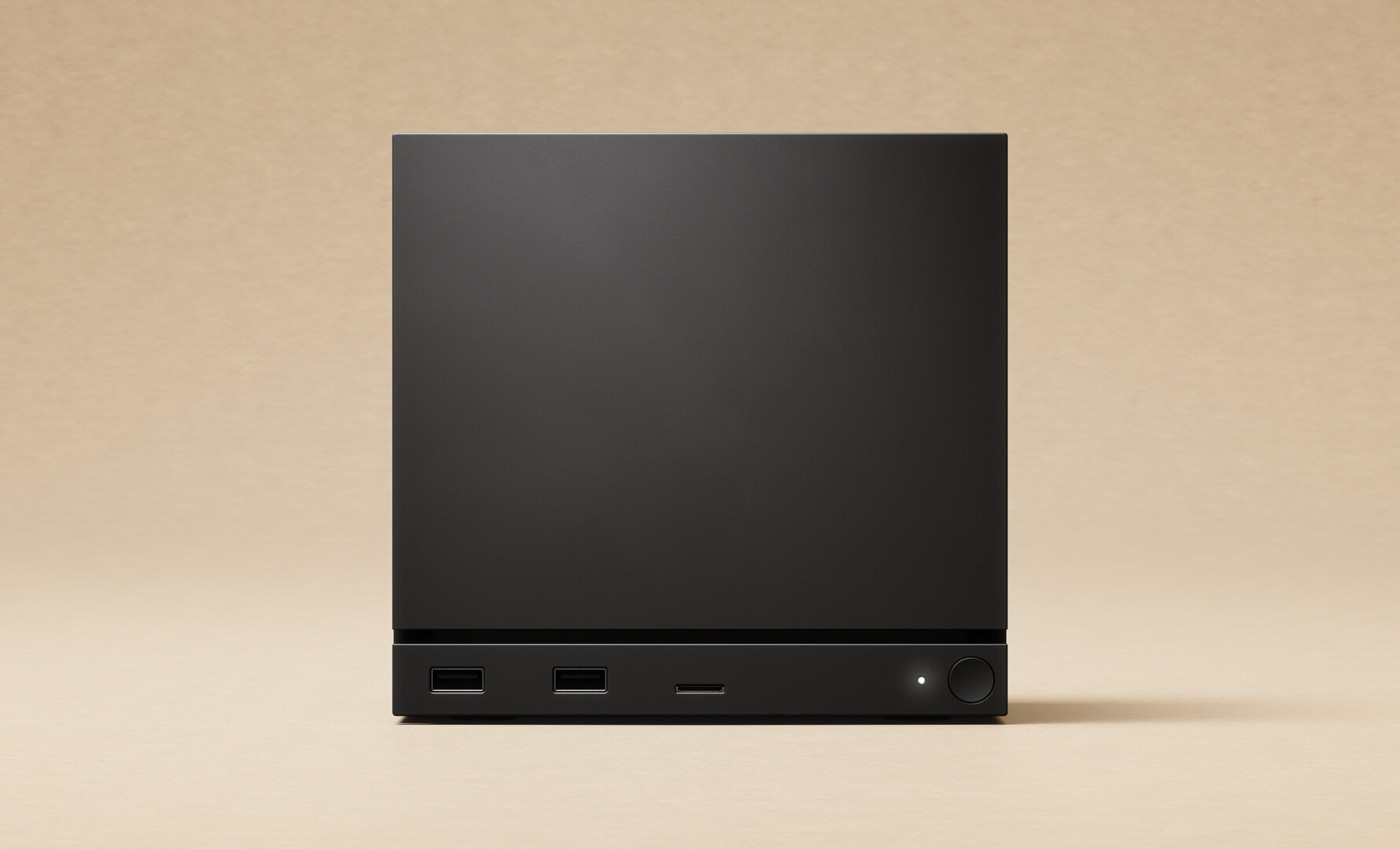
Bei den USB-Anschlüssen gilt: Die USB-A-Ports vorn sind USB 3.2 Gen 1, die hinten USB-A 2.0. Der USB-C-Port auf der Rückseite hängt laut Support an einem separaten Bus – bei vielen angeschlossenen Geräten entlastet er also die übrigen Ports. Streikt ein Gerät, probiert andere Ports aus und verzichtet vorübergehend auf Hubs und Adapter.

Display: HDMI, DisplayPort und Auflösung
Die Machine unterstützt HDMI 2.0 und DisplayPort 1.4. Ihr dürft mehrere Displays anschließen, doch der Gaming Mode nutzt derzeit nur eines gleichzeitig. Ist HDMI angeschlossen, hat es im Gaming Mode Vorrang. Verbindet ihr per DisplayPort mit einem HDMI-Gerät, muss das ein aktiver Adapter oder ein aktives Kabel sein – passive werden nicht unterstützt.
Als Standard-Spielauflösung gibt Valve 1080p an („Default“ im Display-Menü). Diese Auflösung ist auch die Grundlage für die „Steam Machine Verified“-Tests. Ändern könnt ihr sie global unter Einstellungen > Display oder pro Spiel in den Spieloptionen; die Performance hängt dann vom jeweiligen Titel ab. Unter Einstellungen > Display > Advanced findet ihr unter anderem HDR, die Helligkeit von SDR-Inhalten, die native Farbtemperatur und den RGB-Ausgabebereich.
Soll sich euer Fernseher beim Aufwachen der Machine einschalten, braucht es eine HDMI-Verbindung mit aktiviertem HDMI CEC am TV. Auf der Machine aktiviert ihr unter Einstellungen > Power > HDMI CEC die Option „Turn on TV when resuming from sleep“. Bleibt das Bild schwarz, hilft laut Support: beide Geräte neu starten, Kabel prüfen, einen anderen HDMI-Port testen und Receiver oder Soundbars umgehen.
Netzwerk, Updates und Bluetooth
Das WLAN ändert ihr später unter Steam-Menü > Settings > Internet. Nach dem Setup solltet ihr als Erstes Updates einspielen: Machine-Updates erscheinen unter Settings > System > Hardware Updates, SteamOS-Updates unter Settings > System > Software Updates, Updates für Controller und Funkadapter unter Settings > Controller.
Für Bluetooth-Geräte prüft ihr unter Settings > Bluetooth, ob die Funktion aktiv ist, und versetzt das Gerät in den Kopplungsmodus. Taucht es nicht auf, hilft der Schalter „Show all devices“. Valve weist zudem darauf hin, dass viele Xbox-Controller vor der Nutzung mit Steam-Hardware ein Firmware-Update brauchen – und zwar über die PC-Anleitung von Microsoft, nicht über eine Xbox-Konsole.
Speicher und microSD-Karte
Standardmäßig nutzt die Machine den eingebauten Speicher. Verwalten könnt ihr alles unter Settings > Storage. Eine microSD-Karte steckt ihr in den Slot an der Vorderseite und formatiert sie in diesem Menü, was einige Minuten dauern kann. Unterstützt wird jede UHS-I-Karte mit Class 3 oder besser; UHS-II und UHS-III sollen funktionieren, deren höhere Übertragungsraten werden aber nicht genutzt. Eine Karte, die ihr schon als Bibliothek am Steam Deck genutzt habt, soll ohne weitere Schritte auch an der Machine laufen.
Desktop-Modus: So wechselt ihr hin und zurück
Den Desktop erreicht ihr über Steam-Menü > Power > Switch to Desktop. Zurück geht es über die Verknüpfung „Return to Gaming Mode“ auf dem Desktop oder über Application Launcher > Session > Log Out. Ihr braucht dafür Maus und Tastatur oder einen Steam Controller – mit diesem steuert ihr per Trackpad den Mauszeiger.
Software installiert ihr laut Valve wie bei KDE Plasma üblich über das Discover Software Center in der Taskleiste, das Flatpak nutzt. Flatpak-Apps liegen im beschreibbaren Bereich und überstehen SteamOS-Updates. Wer tiefer eingreift, etwa mit dem Befehl zum Abschalten des Schreibschutzes, riskiert, dass Änderungen beim nächsten Update verschwinden. Eine installierte App holt ihr in den Gaming Mode, indem ihr sie im Steam-Client über „Add a Non-Steam Game“ hinzufügt.
Pflege und Betriebsbedingungen
Zum Reinigen reicht ein trockenes Mikrofasertuch; ein wenig Isopropanol darf direkt aufs Tuch, nur für die äußeren Kunststoffflächen. Staub in den Lüftern entfernt ihr nicht einfach mit Druckluft oder Staubsauger: Die Flügel können dabei so schnell drehen, dass sie Schaden nehmen – haltet sie also fest. Das Gehäuse zu öffnen, empfiehlt Valve nicht; dabei entstandene Schäden deckt die Garantie nicht ab. Betrieben werden darf die Machine bei 0 bis 35 °C und bis zu 85 % nicht kondensierender Luftfeuchtigkeit.
Mehr zum Gerät findet ihr im Steam-Hub von Spielhilfe. Offizielle Anleitungen bietet Valve auch als Video-Überblick zur Schnellstart-Einrichtung an. Nicht Teil dieses Guides sind Preis und Lieferzeiten; dazu lest ihr am besten die Angaben im Steam Store.
Häufige Fragen
Wie komme ich auf der Steam Machine in den Desktop-Modus?
Öffnet das Steam-Menü, wählt Power und dann Switch to Desktop. Zurück geht es über „Return to Gaming Mode“ auf dem Desktop.
Brauche ich für die Einrichtung der Steam Machine Maus und Tastatur?
Nicht zwingend. Laut Valve genügt für das Setup ein Gamepad, etwa der Steam Controller. Alternativ funktionieren Maus und Tastatur.
Welche microSD-Karte passt in die Steam Machine?
Jede UHS-I-Karte mit Class 3 oder besser. Die Karte muss vor der Nutzung unter Settings > Storage formatiert werden.
Kann ich mehrere Bildschirme an der Steam Machine nutzen?
Anschließen ja, aber der Gaming Mode unterstützt derzeit nur ein Display gleichzeitig. HDMI hat dabei Vorrang vor DisplayPort.
Welche Auflösung nutzt die Steam Machine standardmäßig?
1080p ist die Standardauflösung im Gaming Mode. Ihr könnt sie global oder pro Spiel ändern.
Offizielle Quellen
Lena schreibt Guides und Komplettlösungen. Sie spielt jede beschriebene Passage selbst und gleicht Fundorte, Bosse und Belohnungen mit den offiziellen Angaben ab.